راهنمای فعالسازی تأیید هویت دومرحلهای
سامانه احراز هویت متمرکز دانشگاه ایلام
این راهنما مراحل فعالسازی برنامه Google Authenticator و استفاده از آن هنگام ورود دوباره به سامانه را توضیح میدهد.
از افشای نام کاربری، کلمه عبور و کد Authenticator (احراز هویت) و در اختیار قرار دادن آنها به سایر افراد جداً خودداری کنید.
این اطلاعات کاملاً محرمانه هستند و تحت هیچ شرایطی نباید در اختیار دیگران قرار گیرند.
مسئولیت حفظ و تأمین امنیت حساب کاربری بر عهده صاحب حساب است.
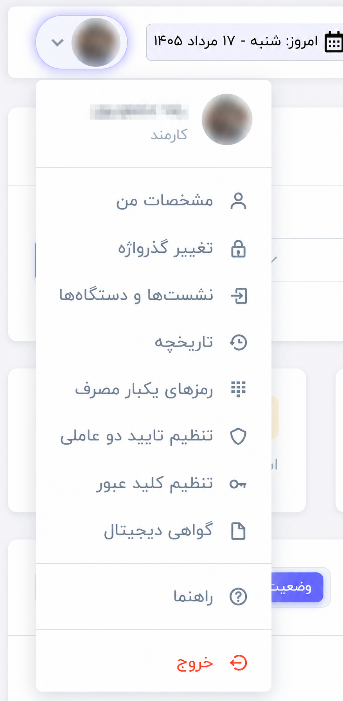
مرحله ۱
ورود به سامانه و بازکردن تنظیمات
با استفاده از تلفن همراه خود به نشانی auth.ilam.ac.ir بروید و با نام کاربری و رمز عبور دانشگاه وارد شوید. سپس روی تصویر پروفایل کلیک کنید و «تنظیم تأیید دوعاملی» را انتخاب کنید.
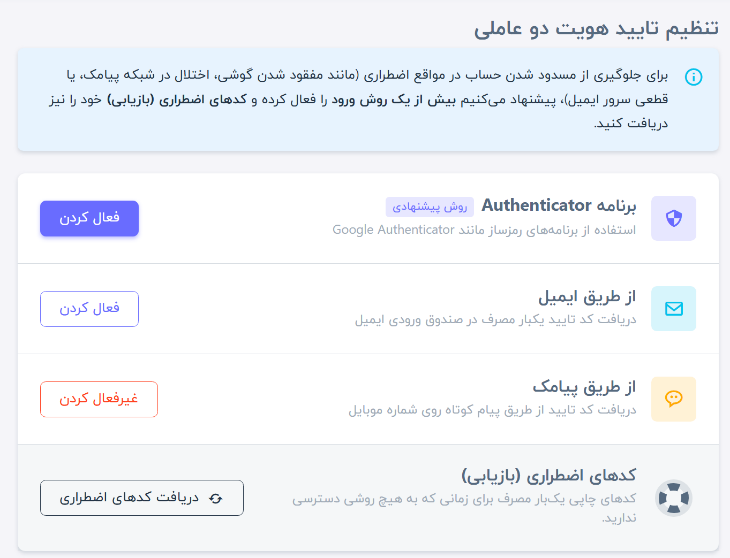
مرحله ۲
فعالکردن روش پیشنهادی
در صفحه تنظیم تأیید هویت دوعاملی، در بخش «برنامه Authenticator» روی «فعال کردن» کلیک کنید.
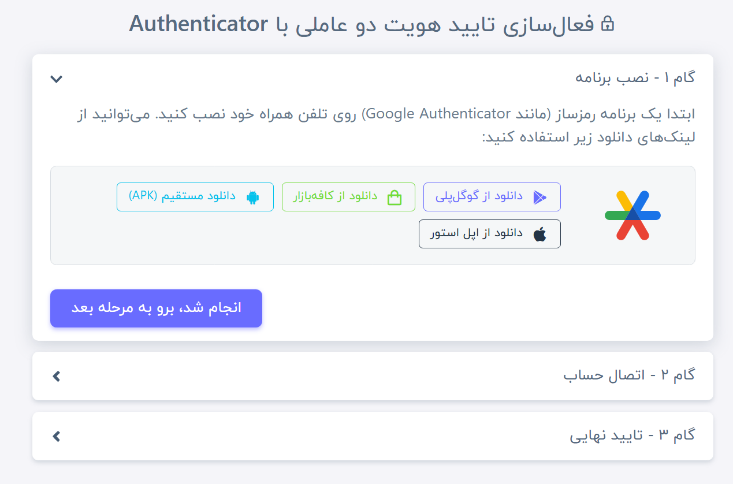
مرحله ۳
نصب Google Authenticator
برنامه Google Authenticator را از فروشگاه برنامه تلفن همراه نصب کنید. پس از نصب، روی «انجام شد؛ برو به مرحله بعد» کلیک کنید.
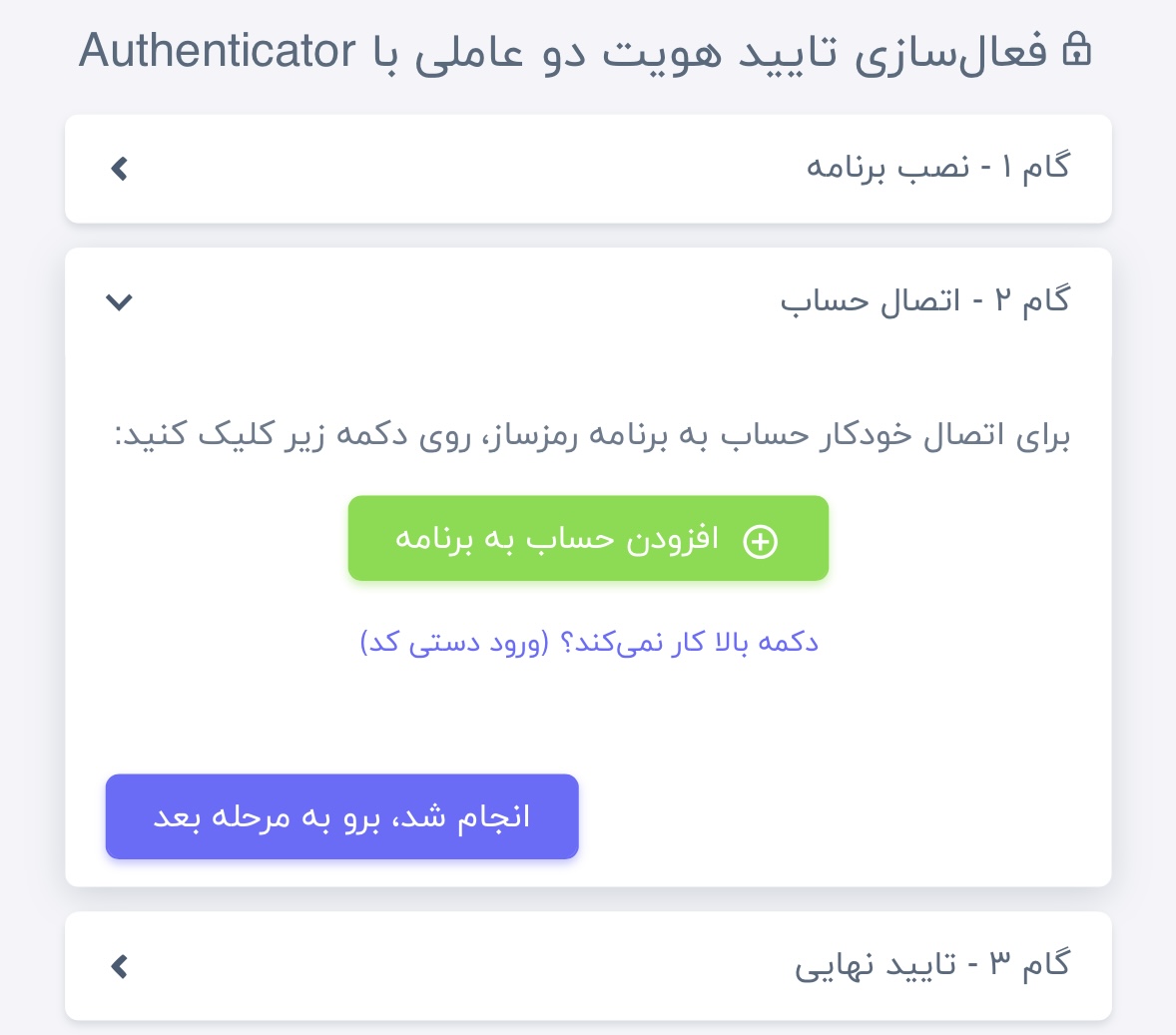
مرحله ۴
اتصال خودکار حساب
با لمس دکمه «افزودن حساب به برنامه»، بهصورت خودکار وارد برنامه Authenticator میشوید؛ فقط کافی است اجازه دسترسی را تأیید کنید. اگر این دکمه کار نکرد، گزینه «ورود دستی کد» را انتخاب کرده و کد را در برنامه کپی کنید. پیش از ادامه، مطمئن شوید تنظیم خودکار تاریخ و زمان گوشی شما فعال است.
مرحله ۵
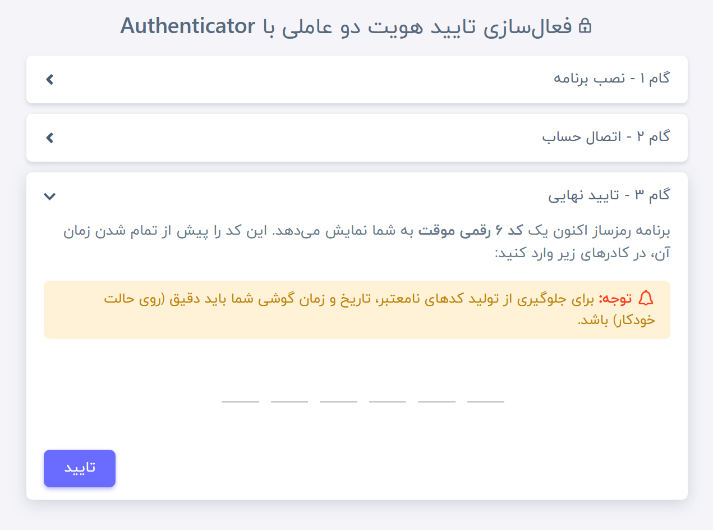
ثبت کد موقت
کد ششرقمیِ نمایشدادهشده در برنامه را پیش از پایان زمان اعتبار وارد کنید و سپس روی «تأیید» کلیک کنید.

مرحله ۶
پایان فعالسازی
پس از تأیید موفق، عنوان دکمه به «غیرفعال کردن» تغییر میکند. اکنون میتوانید از منوی پروفایل، از سامانه خارج شوید.
مرحله ۷
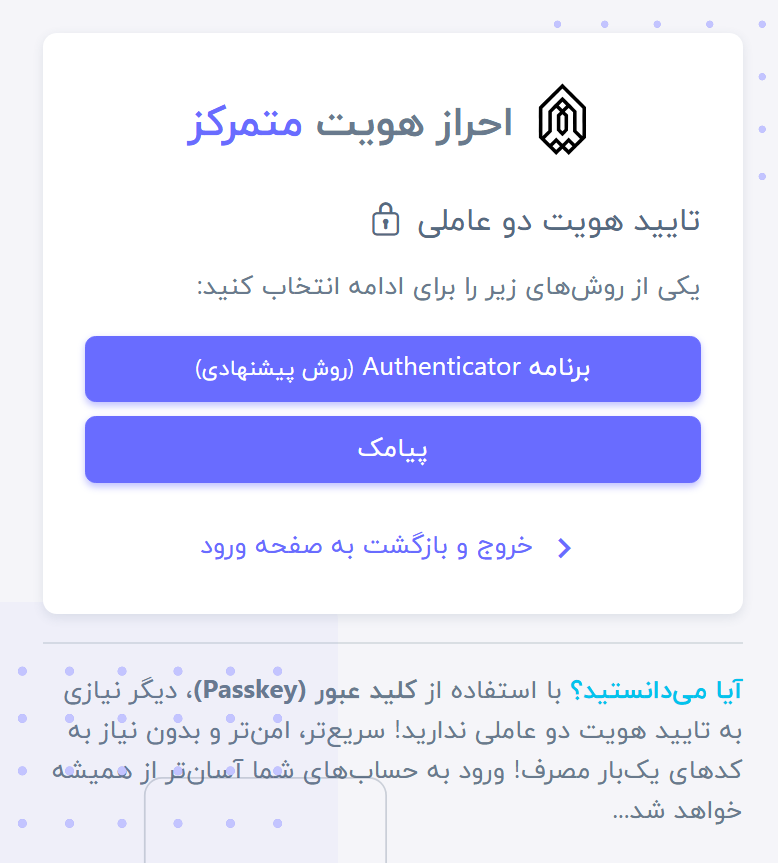
انتخاب روش ورود دومرحلهای
برای ورود دوباره، پس از نمایش صفحهٔ «احراز هویت متمرکز»، یکی از روشهای فعال را انتخاب کنید. روش پیشنهادی «برنامه Authenticator» است.
مرحله ۸
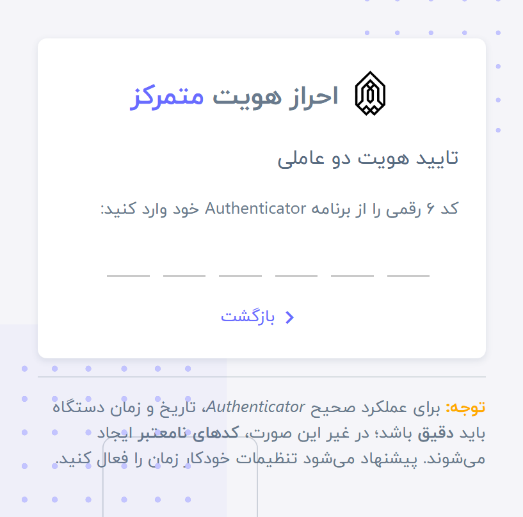
تکمیل ورود
کد ششرقمیِ نمایشدادهشده در برنامهٔ Authenticator را وارد کنید تا ورود به سامانه کامل شود.
دليل تفعيل المصادقة الثنائية
نظام المصادقة المركزي لجامعة إيلام
يشرح هذا الدليل خطوات تفعيل تطبيق Google Authenticator واستخدامه عند تسجيل الدخول إلى النظام مرة أخرى.
يرجى الامتناع تمامًا عن كشف اسم المستخدم وكلمة المرور ورمز Authenticator (المصادقة) أو مشاركتها مع أي شخص آخر.
هذه المعلومات سرية تمامًا، ويجب عدم مشاركتها مع الآخرين تحت أي ظرف.
تقع مسؤولية حماية الحساب وتأمينه على صاحب الحساب.
الخطوة ١
الدخول إلى النظام وفتح الإعدادات
باستخدام هاتفك المحمول، انتقل إلى العنوان auth.ilam.ac.ir وسجّل الدخول باستخدام اسم المستخدم وكلمة مرور الجامعة. ثم انقر على صورة الملف الشخصي واختر «إعداد المصادقة الثنائية».
الخطوة ٢
تفعيل الطريقة الموصى بها
في صفحة إعداد المصادقة الثنائية، ضمن قسم «تطبيق Authenticator»، انقر على «تفعيل».
الخطوة ٣
تثبيت Google Authenticator
ثبّت تطبيق Google Authenticator من متجر تطبيقات الهاتف المحمول. بعد التثبيت، انقر على «تم؛ الانتقال إلى الخطوة التالية».
الخطوة ٤
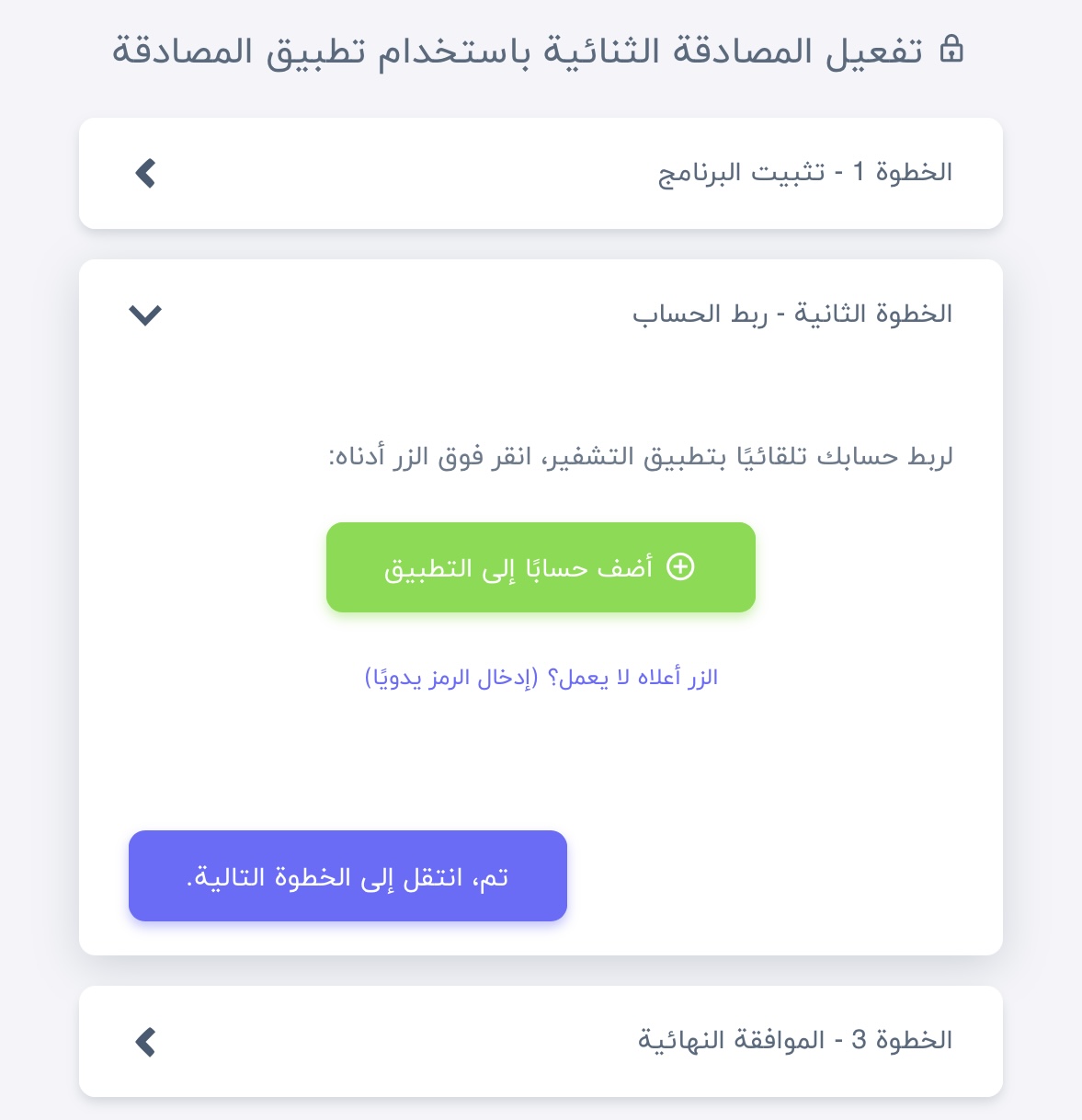
إضافة الحساب تلقائياً
انقر على زر «إضافة الحساب إلى التطبيق» للدخول تلقائياً إلى تطبيق Authenticator وتأكيد الوصول. إذا لم يعمل الزر، اختر «الإدخال اليدوي للرمز» وانسخ الرمز والصقه في التطبيق. قبل المتابعة، تأكد من تفعيل الضبط التلقائي للتاريخ والوقت على هاتفك.
الخطوة ٥
إدخال الرمز المؤقت
أدخل الرمز المكوّن من ستة أرقام، الظاهر في التطبيق، قبل انتهاء مدة صلاحيته، ثم انقر على «تأكيد».
الخطوة ٦
إتمام التفعيل
بعد نجاح عملية التأكيد، يتغيّر عنوان الزر إلى «إلغاء التفعيل». يمكنك الآن تسجيل الخروج من النظام عبر قائمة الملف الشخصي.
الخطوة ٧
اختيار طريقة تسجيل الدخول بالمصادقة الثنائية
عند تسجيل الدخول مرة أخرى، وبعد ظهور صفحة «المصادقة المركزية»، اختر إحدى الطرق المفعّلة. الطريقة الموصى بها هي «تطبيق Authenticator».
الخطوة ٨
إكمال تسجيل الدخول
أدخل الرمز المكوّن من ستة أرقام الظاهر في تطبيق Authenticator لإكمال تسجيل الدخول إلى النظام.
Two-Factor Authentication Setup Guide
Ilam University Central Authentication System
This guide explains the steps to activate the Google Authenticator app and use it when logging into the system.
Please strictly avoid disclosing your username, password, and Authenticator code, or sharing them with anyone else.
This information is completely confidential and must not be shared with others under any circumstances.
The responsibility for maintaining and securing the user account rests entirely with the account owner.
Step 1
Log in to the system and open settings
Using your mobile phone, go to auth.ilam.ac.ir and log in with your university username and password. Then click on your profile picture and select "two-factor verification setup".
Step 2
Enable the recommended method
On the two-step authentication setup page, in the "Authenticator App" section, click on "Enable".
Step 3
Install Google Authenticator
Install the Google Authenticator app from your mobile app store. After installation, click on "Done; go to the next step".
Step 4
Automatic Account Setup
Tap the "Add account to app" button to automatically open the Authenticator app, then confirm access. If the button doesn't work, select "Manual code entry" and paste the code into the app. Before continuing, ensure your phone's automatic date and time settings are enabled.
Step 5
Enter the temporary code
Enter the six-digit code displayed in the app before it expires, and then click "Verify".
Step 6
Complete activation
After successful verification, the button text will change to "Disable". You can now log out of the system from the profile menu.
Step 7
Select two-step login method
For your next login, after the "Central Authentication" page appears, select one of the active methods. The recommended method is the "Authenticator App".
Step 8
Complete login
Enter the six-digit code displayed in the Authenticator app to complete your login to the system.